4. 性能调优指南
模型部署后,如果推理速度不达预期,需要先判断性能瓶颈类型,再采用针对性优化策略。性能瓶颈主要分为两类:
主机/数据传输性能瓶颈:平台环境、前后处理、数据搬移等引起的耗时,主要消耗CPU、内存或I/O带宽。
模型计算性能瓶颈:由模型算子、计算图结构、硬件算力利用率不足引起的耗时,主要消耗后摩M50设备的IPU计算资源。
4.1. 流程
针对不同模型类型,建议使用不同工具进行性能调优,性能评估和调优流程如图所示:
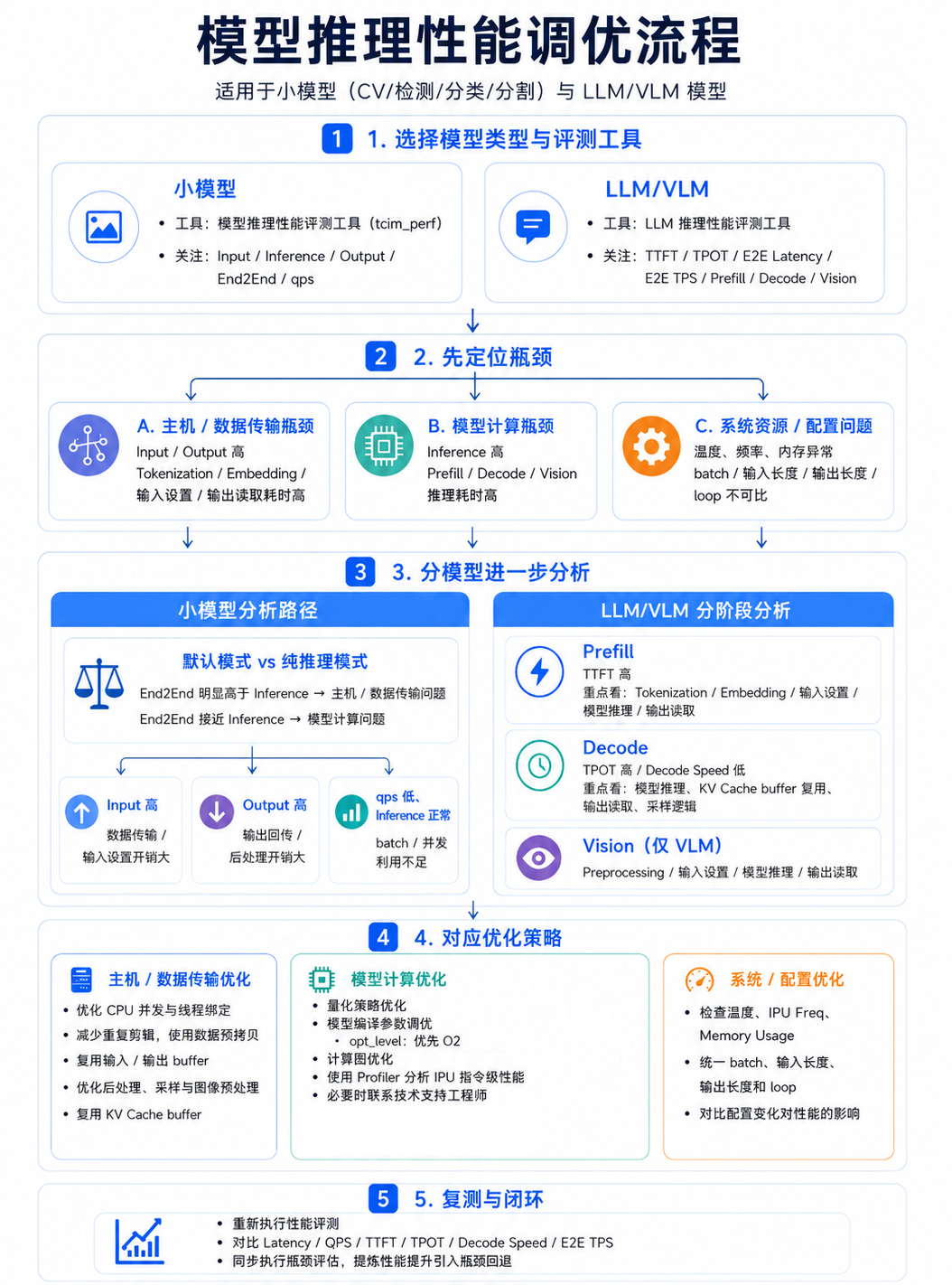
图 4.1 性能评估和调优流程
4.2. 性能评估工具
不同模型类型建议使用不同工具进行性能分析:
模型类型 |
推荐工具 |
主要用途 |
|---|---|---|
小模型(CV、检测、分类、分割等网络模型) |
模型推理性能评测工具 |
评测编译后模型在后摩M50设备上的延迟和吞吐量,评测输入设置、模型推理和输出读取各阶段耗时。 |
LLM/VLM模型 |
LLM 推理性能评测工具 |
评测Prefill、Decode、Vision和端到端性能,分析Tokenization、Embedding、输入设置、模型推理和输出读取等阶段耗时。 |
4.3. 性能问题映射表
性能调优的第一步是比对各项监控指标。以下列出核心问题来源及其特征:
问题来源 |
典型表现 |
|---|---|
主机/数据传输性能瓶颈 |
Tokenization、Embedding、数据传输、输入设置、输出回传或后处理耗时较高。 |
模型计算性能问题 |
模型主体推理耗时较高,设备计算阶段成为瓶颈。 |
系统资源问题 |
温度、功耗、频率或内存影响性能稳定性。 |
测试配置问题 |
batch、输入长度、输出长度或 loop 配置不一致,导致结果不可比。 |
4.4. 小模型(CV/检测/分类/分割)性能瓶颈定位
模型推理性能评测工具用于评估编译后网络模型在M50后摩设备上的推理性能。工具会输出延迟和吞吐量指标,帮助判断耗时主要来自模型推理,还是来自输入输出和数据传输。
4.4.1. 使用方法
4.4.1.1. 环境依赖
该工具支持平台如下:
Linux系统:
Ubuntu 20.04及以上版本(x86_64或AArch64)
Kylin V11(x86_64或AArch64)
openEuler 24.03 LTS(x86_64)
openEuler 25.03 LTS(AArch64)
Windows系统:
Windows11 25H2
Android系统:
操作系统:Android 15 (API level 35)
CPU 架构:arm64‑v8a
内核版本:Linux 6.1
开发调试工具:adb (Android Debug Bridge)
注:adb 工具默认不随系统安装。
4.4.1.2. 运行环境
工具可在下面环境中运行:
软件平台Docker镜像:
(仅支持Ubuntu系统)软件平台提供的 Docker 镜像已预置工具运行所需环境。有关Docker镜像的安装与部署,参看 《快速入门指南》。
运行时开发工具包:
可使用运行时开发工具包
houmo_tcim_runtime_<target_hw>_${distro}_$arch-<release>.tar.gz。详情参看 《TCIM用户指南》。
4.4.1.3. 下载应用开发示例包
执行下面步骤在主机端下载应用开发示例包:
登录后摩开发者社区 。
在 请先选择板级类别 下拉列表中选择使用的后摩板级产品。
在版本列表中选择下载的版本号,再在 AI模型类别筛选器 、平台架构筛选器 、操作系统筛选器 下拉菜单中分别选择AI模型类型、平台架构和操作系统,找到资源名为示例代码的下载资源,选中该资源左边复选框。
点击 直接下载、wget链接、批量直接下载 或 wget批量下载 按钮,下载应用开发示例包。
4.4.1.4. Linux环境准备
工具使用前,执行下面指令配置运行环境:
下载应用开发示例包。
登录后摩开发者社区。
在 请先选择板级类别 下拉列表中选择使用的后摩板级产品。
在版本列表中选择下载的版本号,再在 AI模型类别筛选器 、平台架构筛选器 、操作系统筛选器 下拉菜单中分别选择AI模型类型、平台架构和操作系统,找到资源名为示例代码的下载资源,选中该资源左边复选框。
点击 直接下载、wget链接、批量直接下载 或 wget批量下载 按钮。
该工具位于应用开发示例包
houmo-examples-<target_hw>_<release>.zip中houmo-examples-xh2/tools/tcim_perf目录下。
将应用开发示例包拷贝到 可运行环境。
在
houmo-examples-xh2目录下执行下面命令设置环境变量:source env.sh
在
houmo-examples-xh2/tools/tcim_perf目录下,执行下面命令编译:cd tools/tcim_perf/ ./build.sh
编译完成后,生成
tcim_perf可执行文件,位于tools/bin目录下。
4.4.1.5. Android环境准备
工具使用前,执行下面指令配置运行环境:
Android设备端环境准备:配置最新版本Android驱动和固件镜像,详情参看《软件平台驱动安装指南》和 《HmUpdateTool工具使用指南》。
主机端,设置Android NDK。
下载官方Android NDK 软件包。该工具仅在
android-ndk-r28c版本上验证通过。如使用其他版本,请根据实际环境进行适配。设置
NDK_PATH环境变量,指向 Android NDK 软件包的解压路径。
主机端,配置应用开发示例:
执行下面指令解压应用开发示例包。
unzip houmo-examples-<target_hw>_<release>.zip
解压后为
houmo-examples-xh2/文件夹。设置环境变量:
cd houmo-examples-xh2
source env.sh
主机端,配置Android驱动:
下载新版本Android驱动安装包。
登录后摩开发者社区 。
在 请先选择板级类别 下拉列表中选择使用的后摩板级产品。
在版本列表中选择下载的版本号,再在 AI模型类别筛选器 、平台架构筛选器 、操作系统筛选器 下拉菜单中分别选择AI模型类型、平台架构和操作系统,找到资源名为芯片驱动的下载资源,选中该资源左边复选框。
点击 直接下载、wget链接、批量直接下载 或 wget批量下载 按钮,下载驱动安装包。
执行下面指令解压驱动安装包。
tar -xzf houmo-drv-<target_hw>_<release>_android_$arch.tar.gz
解压后为
houmo-drv-xh2。设置
HOUMO_SDK_PATH环境变量,指向驱动安装包的解压路径,示例如下:export HOUMO_SDK_PATH=/home/houmo-drv-xh2
主机端,配置运行时开发工具包:
下载新版本运行时开发工具包。
登录后摩开发者社区。
在 请先选择板级类别 下拉列表中选择使用的后摩板级产品。
在版本列表中选择下载的版本号,再在 AI模型类别筛选器 、平台架构筛选器 、操作系统筛选器 下拉菜单中分别选择AI模型类型、平台架构和操作系统,找到资源名为Runtime SDK的下载资源,选中该资源左边复选框。
点击 直接下载、wget链接、批量直接下载 或 wget批量下载 按钮。
执行下面指令解压运行时开发工具包。
tar -xzf houmo-tcim-runtime-<target_hw>_<release>_${distro}_$arch.tar.gz解压后为
houmo-tcim-runtime-xh2。设置
TCIM_RUNTIME_PATH环境变量,指向运行时开发工具包的解压路径,示例如下:export TCIM_RUNTIME_PATH=/home/houmo-tcim-runtime-xh2
在主机端,进入
houmo-examples-xh2/tools/tcim_perf目录下,执行下面指令编译工具:./build_ndk.sh
编译完成后,生成
tcim_perf可执行文件,位于tools/android目录下。在主机端,将生成的
tcim_perf传输到Android设备的/data/houmo目录:adb push tcim_perf /data/houmo
在主机端,将运行时开发工具包解压后文件夹
houmo-tcim-runtime-xh2传输到Android设备的/data/houmo目录:adb push houmo-tcim-runtime-xh2 /data/houmo
在主机端,将要评测的模型文件传输到Android设备的
/data/houmo目录,示例如下:adb push resnet50.hmm /data/houmo
在主机端,通过 adb 进入Android设备开发板命令行,并获取 root 权限:
adb shell
su
在Android设备端,设置环境变量:
export TCIM_BACKEND=Xh2HalBackend
export TCIM_RUNTIME_PATH=$TCIM_RUNTIME
export LD_LIBRARY_PATH=$LD_LIBRARY_PATH:/data/houmo/houmo_drv_xh2/hal/lib
其中
$TCIM_RUNTIME为传输的运行时开发工具包的路径,如/data/houmo/houmo-tcim-runtime-xh2。
执行以上步骤后,即可在 Android 环境下使用 tcim_perf 工具。
4.4.1.6. Windows环境准备
工具使用前,执行下面指令配置运行环境:
下载应用开发示例包。
登录后摩开发者社区。
在 请先选择板级类别 下拉列表中选择使用的后摩板级产品。
在版本列表中选择下载的版本号,再在 AI模型类别筛选器 、平台架构筛选器 、操作系统筛选器 下拉菜单中分别选择AI模型类型、平台架构和操作系统,找到资源名为示例代码的下载资源,选中该资源左边复选框。
点击 直接下载、wget链接、批量直接下载 或 wget批量下载 按钮。
该工具位于应用开发示例包
houmo-examples-<target_hw>_<release>.zip中houmo-examples-xh2\tools\tcim_perf目录下。
将应用开发示例包拷贝到 可运行环境。
在
houmo-examples-xh2目录下执行下面命令设置环境变量:注意
必须使用管理员权限打开命令行提示符窗口。
清除历史环境变量设置:
.\env.bat --reset
指令执行过程中可能需要设置
HOUMO_SDK_PATH、CMAKE_PATH、OPENCV_PATH等环境变量。关闭命令行提示符窗口。
使用管理员权限打开命令行提示符窗口,设置环境变量:
.\env.bat --set
用户需要检查reset指令输出的Warning部分的路径是否正确。如果不正确需要自行删除。
关闭命令行提示符窗口。
执行下面命令编译:
.\build_win.bat
编译完成后,生成
tcim_perf.exe可执行文件,位于tools\tcim_perf\build\Release目录下。
4.4.1.7. 指令说明
模型推理性能评测工具指令如下:
Linux / Android 系统:
./tcim_perf -m <binary_model_file_name> [OPTIONS]
Windows 系统:
.\tcim_perf.exe -m <binary_model_file_name> [OPTIONS]
指令参数说明如下:
-m,--model:必选参数,指定用于推理的模型文件路径(.hmm)。-i,--input:可选参数,指定输入、输出和golden 数据所在文件夹。若未指定,默认为空。-o,--output:可选参数,指定性能结果文件的输出目录,默认为当前工作目录。-w,--warm_up:可选参数,指定 warm up 运行次数,用于在正式评测前预热模型,默认为 1。-b,--batch:可选参数,指定模型 batch 数,仅用于计算正确的 QPS 值,默认为 1。-l,--loops:可选参数,指定模型内部循环次数,仅用于内部测试,默认为 1。-t,--threads:可选参数,指定推理线程数,默认为 1。-d,--devices:可选参数,指定推理所使用的后摩设备数量,需与模型编译时的配置一致,默认为 1。-s,--samples:可选参数,指定测试样本数,默认为 1。-n,--name:可选参数,指定模型名称,用于匹配对应的参考输出数据。-y,--infer_only [<boolean>]:可选参数,用于指定性能统计的时间范围。取值如下:false(默认值):统计端到端完整流程的时间,包括模型推理及输入输出数据拷贝的时间。true:仅统计模型推理时间,不包括模型输入输出数据拷贝的时间。
-e, --streams:可选参数,模型推理使用的stream数量,默认为4。-p, --module_pool:可选参数,启用模型池进行推理。默认值为关闭状态。设置为true可启用该功能。-c, --modules:可选参数,指定实际加载的最大模型数量,默认值为 IPU 内核数。该参数仅在启用模型池推理时生效。-v, --interval:可选参数,按指定时间间隔(毫秒)构造输入数据并推送至推理任务队列。默认不开启,即在推理开始前将所有输入数据一次性放入任务队列。-q, --queue_length:可选参数,设置推理任务队列的最大长度。当队列中的任务数量超过该值时,程序将中止。该参数仅在配置了--interval参数时生效。-h, --help:可选参数,打印参数说明信息。
4.4.2. 端到端耗时和纯推理耗时
模型推理性能评测工具支持以下测试模式,以用于快速定位性能问题:
默认模式:执行
tcim_perf -m <binary_model_file_name>指令,统计模型推理端到端耗时。纯推理模式:执行
tcim_perf -m <binary_model_file_name> -y true指令,仅统计模型推理耗时。
测试方式 |
统计范围 |
用途 |
|---|---|---|
默认模式 |
模型推理及输入输出数据拷贝的时间。 |
评估真实端到端性能。 |
纯推理模式 |
仅统计模型推理时间,不包括模型输入输出数据拷贝的时间。 |
评估纯模型推理性能。 |
建议对同一模型分别执行默认模式和纯推理模式测试,并按以下方式判断:
如果默认模式下的
End2End值明显高于纯推理模式下的Inference值,说明输入输出、数据传输或后处理占比较高。如果默认模式下的
End2End值与纯推理模式下的Inference值接近,说明主要瓶颈在模型计算阶段。如果默认模式下
Input或Output值占比较高,应优先优化主机处理、数据传输或输入输出管理,而不是直接调整模型结构或量化配置。
4.4.3. 关键指标与瓶颈判断
模型推理性能评测工具会输出输入设置、模型推理、输出读取和端到端性能相关指标。可通过这些指标判断性能瓶颈主要来自主机/数据传输阶段,还是来自模型计算阶段。
指标 |
说明 |
瓶颈判断 |
优化方向 |
|---|---|---|---|
|
数据从主机内存传输到后摩设备内存,并设置到模型输入的耗时。 |
值占比较高时,说明数据传输或输入设置开销较大。 |
减少重复拷贝,优化输入内存布局,使用数据预拷贝,复用输入 buffer。 |
|
模型推理耗时,即从数据进入推理引擎到结果输出的时间。 |
值占比较高时,说明模型计算阶段可能是主要瓶颈。 |
可通过 IPU 指令级性能分析、模型编译参数调优、量化策略优化或计算图优化等方法继续调优。详情参看 模型计算性能瓶颈。 |
|
推理结果从设备内存回传到主机内存,并进行结果解析的耗时。 |
值占比较高时,说明输出回传、结果读取或后处理开销较大。 |
减少不必要输出读取,优化输出 buffer 管理、后处理和结果解析流程。 |
|
默认表示端到端总耗时,包括模型推理及输入输出数据拷贝的时间。 |
值较高但 |
优先排查输入设置、输出读取、数据传输、CPU 前处理和 CPU 后处理。详情参看 主机/数据传输性能瓶颈。 |
|
每秒处理样本数,用于评估模型吞吐能力。 |
|
调整 batch、样本数、loop、并发方式或业务调度策略。 |
|
多次推理或多条样本测量的平均耗时。 |
用于判断典型性能表现。 |
以 |
|
测量中的最大耗时。 |
与 |
检查系统负载、温度、频率、内存占用和测试环境稳定性。 |
|
测量中的最小耗时。 |
用于观察模型在较理想状态下的最优运行表现。 |
可与 |
其中,Input 和 Output 通常属于 主机/数据传输性能指标,Inference 通常属于 模型计算性能指标。
4.5. LLM/VLM模型性能瓶颈定位
可通过LLM 推理性能评测工具评估LLM和VLM模型在M50后摩设备上的实际推理性能。工具按Prefill、Decode、Vision和端到端阶段输出性能数据,可用于定位CPU 前处理、Embedding、数据传输、模型推理和生成阶段瓶颈。
4.5.1. 使用方法
4.5.1.1. 环境依赖
该工具支持平台如下:
Linux系统:
Ubuntu 20.04及以上版本(x86_64或AArch64)
Windows系统:
Windows11 25H2
Android系统:
操作系统:Android 15 (API level 35)
CPU 架构:arm64‑v8a
内核版本:Linux 6.1
开发调试工具:adb (Android Debug Bridge)
注:adb 工具默认不随系统安装。
4.5.1.2. 运行环境
工具可在下面环境中运行:
软件平台Docker镜像:
(仅支持Linux系统)软件平台提供的 Docker 镜像已预置工具运行所需环境。有关Docker镜像的安装与部署,参看 《快速入门指南》。
运行时开发工具包:
可使用运行时开发工具包
houmo_tcim_runtime_<target_hw>_${distro}_$arch-<release>.tar.gz。详情参看 《TCIM用户指南》。
4.5.1.3. Linux环境准备
工具使用前,执行下面指令配置运行环境:
下载应用开发示例包。
登录后摩开发者社区。
在 请先选择板级类别 下拉列表中选择使用的后摩板级产品。
在版本列表中选择下载的版本号,再在 AI模型类别筛选器 、平台架构筛选器 、操作系统筛选器 下拉菜单中分别选择AI模型类型、平台架构和操作系统,找到资源名为示例代码的下载资源,选中该资源左边复选框。
点击 直接下载、wget链接、批量直接下载 或 wget批量下载 按钮。
该工具位于应用开发示例包
houmo-examples-<target_hw>_<release>.zip中houmo-examples-xh2/tools/tcim_perf目录下。
将应用开发示例包拷贝到 可运行环境。
在
houmo-examples-xh2目录下执行下面命令设置环境变量:source env.sh
在
houmo-examples-xh2目录下,执行下面命令编译:cd tools/llm_perf ./build_linux.sh
编译完成后,生成
llm_perf可执行文件,位于tools/bin目录下。
4.5.1.4. Windows环境准备
工具使用前,执行下面指令配置运行环境:
下载应用开发示例包。
登录后摩开发者社区。
在 请先选择板级类别 下拉列表中选择使用的后摩板级产品。
在版本列表中选择下载的版本号,再在 AI模型类别筛选器 、平台架构筛选器 、操作系统筛选器 下拉菜单中分别选择AI模型类型、平台架构和操作系统,找到资源名为示例代码的下载资源,选中该资源左边复选框。
点击 直接下载、wget链接、批量直接下载 或 wget批量下载 按钮。
该工具位于应用开发示例包
houmo-examples-<target_hw>_<release>.zip中houmo-examples-xh2\tools\tcim_perf目录下。
将应用开发示例包拷贝到可运行环境中。详情参看 工具支持的运行环境。
在
houmo-examples-xh2目录下执行下面命令设置环境变量:注意
必须使用管理员权限打开命令行提示符窗口。
清除历史环境变量设置:
.\env.bat --reset
指令执行过程中可能需要设置
HOUMO_SDK_PATH、CMAKE_PATH、OPENCV_PATH等环境变量。关闭命令行提示符窗口。
使用管理员权限打开命令行提示符窗口,设置环境变量:
.\env.bat --set
用户需要检查reset指令输出的Warning部分的路径是否正确。如果不正确需要自行删除。
关闭命令行提示符窗口。
执行下面命令编译:
.\build_win.bat
编译完成后,生成
llm_perf.exe可执行文件,位于tools\llm_perf\build\Release目录下。
4.5.1.5. Android环境准备
工具使用前,执行下面指令配置运行环境:
Android设备端环境准备:配置最新版本Android驱动和固件镜像,详情参看《软件平台驱动安装指南》和 《HmUpdateTool工具使用指南》。
主机端,设置Android NDK。
下载官方Android NDK 软件包。该工具仅在
android-ndk-r28c版本上验证通过。如使用其他版本,请根据实际环境进行适配。设置
NDK_PATH环境变量,指向 Android NDK 软件包的解压路径。
主机端,配置应用开发示例:
执行下面指令解压应用开发示例包。
unzip houmo-examples-<target_hw>_<release>.zip
解压后为
houmo-examples-xh2。设置环境变量:
cd houmo-examples-xh2
source env.sh
主机端,配置Android驱动:
下载新版本 Android驱动安装包。
登录后摩开发者社区 。
在 请先选择板级类别 下拉列表中选择使用的后摩板级产品。
在版本列表中选择下载的版本号,再在 AI模型类别筛选器 、平台架构筛选器 、操作系统筛选器 下拉菜单中分别选择AI模型类型、平台架构和操作系统,找到资源名为芯片驱动的下载资源,选中该资源左边复选框。
点击 直接下载、wget链接、批量直接下载 或 wget批量下载 按钮,下载驱动安装包。
执行下面指令解压驱动安装包。
tar -xzf houmo-drv-<target_hw>_<release>_android_$arch.tar.gz
解压后为
houmo-drv-xh2。设置
HOUMO_SDK_PATH环境变量,指向驱动安装包的解压路径,示例如下:export HOUMO_SDK_PATH=/home/houmo-drv-xh2
主机端,配置运行时开发工具包:
下载新版本运行时开发工具包。
登录后摩开发者社区。
在 请先选择板级类别 下拉列表中选择使用的后摩板级产品。
在版本列表中选择下载的版本号,再在 AI模型类别筛选器 、平台架构筛选器 、操作系统筛选器 下拉菜单中分别选择AI模型类型、平台架构和操作系统,找到资源名为Runtime SDK的下载资源,选中该资源左边复选框。
点击 直接下载、wget链接、批量直接下载 或 wget批量下载 按钮。
执行下面指令解压运行时开发工具包。
tar -xzf houmo-tcim-runtime-<target_hw>_<release>_${distro}_$arch.tar.gz解压后为
houmo-tcim-runtime-xh2。设置
TCIM_RUNTIME_PATH环境变量,指向运行时开发工具包的解压路径,示例如下:export TCIM_RUNTIME_PATH=/home/houmo-tcim-runtime-xh2
在主机端,进入
houmo-examples-xh2/tools/llm_perf目录下,执行下面指令编译工具:./build_ndk.sh
编译完成后,生成
llm_perf可执行文件,位于tools/android目录下。在主机端,将生成的
llm_perf传输到Android设备的/data/houmo目录:adb push llm_perf /data/houmo
在主机端,将运行时开发工具包解压后文件夹
houmo-tcim-runtime-xh2传输到Android设备的/data/houmo目录:adb push houmo-tcim-runtime-xh2 /data/houmo
在主机端,将要评测的模型文件传输到Android设备的
/data/houmo目录,示例如下:adb push prefill_model.hmm /data/houmo adb push decode_model.hmm /data/houmo
在主机端,通过 adb 进入Android设备开发板命令行,并获取 root 权限:
adb shell
su
在Android设备端,设置环境变量:
export TCIM_BACKEND=Xh2HalBackend
export TCIM_RUNTIME_PATH=$TCIM_RUNTIME
export LD_LIBRARY_PATH=$LD_LIBRARY_PATH:/data/houmo/houmo_drv_xh2/hal/lib
其中
$TCIM_RUNTIME为传输的运行时开发工具包的路径,如/data/houmo/houmo-tcim-runtime-xh2。
执行以上步骤后,即可在 Android 环境下使用 llm_perf 工具。
4.5.1.6. 指令说明
模型推理性能评测工具指令如下:
Linux / Android 系统:
./llm_perf [OPTIONS]
Windows 系统:
llm_perf.exe [OPTIONS]
指令参数说明如下:
--prefill <prefill_model>:必选参数,指定prefill模型文件路径(.hmm或.hmms)。
--decode <decode_model>:必选参数,指定decode模型文件路径(.hmm或.hmms)。
--visual <vlm_model>:可选参数,用于指定VLM(Vision Large Language Model,视觉语言模型)模型文件路径。默认为LLM模型路径。
--embedding <embedding_model>:必选参数,指定embedding模型文件路径(.bin)。用户需通过
convert_embed.py工具将embedding的PT模型转换为bin文件。详情参看 Embedding模型转换。--input <prefill_token_num>:必选参数,指定prefill 阶段输入token 数。
--output <decode_token_num>:必选参数,指定 decode 阶段需要生成的 token 数,即推理输出序列的长度。
--devices <device_id>:可选参数,指定推理使用的后摩逻辑设备ID列表。
后摩逻辑设备ID表示单颗M50芯片在系统中的唯一逻辑编号;一个后摩设备中可能包含多颗M50芯片,因此可对应多个逻辑设备ID;多个后摩设备通过HM-Link(CTC)互联后,也会统一映射为多个逻辑设备 ID。
多个设备ID需使用逗号分隔,例如:
--devices 0,1。取值规则(优先级从高到低)如下:--devices参数显式指定的值。环境变量
HOUMO_VISIBLE_DEVICES取值。默认值
0(逻辑设备 0)。
注:--devices 指定多个设备(≥ 2)时,仅支持加载 .hmms格式的模型文件;.hmm格式在多设备场景下不支持。
--loop <loop_num>:可选参数,指定性能评测中重复执行同一模型的次数。默认值为1。
--batch <batch_num>:可选参数,指定模型的batch数,默认值为1。该参数取值必须与模型编译接口
build_from_hmonnx中modify_llm参数中设置的batch字段取值相同,否则将导致推理失败。--no_warm_up:可选参数,默认在正式测试前执行若干次推理过程,用于消除模型初始化和运行时冷启动带来的影响(warm up)。配置该参数后,将跳过 warm up,直接进入性能测试。
--warm_up_output <warmup_decode_token_num>: 设置warm up阶段decode模型输出的token数量,默认值为
--output <decode_token_num>参数取值。若设置--no_warm_up,则该参数值无效。--warm_up_input <warmup_prefill_token_num>: 设置warm up阶段prefill模型输出的token数量,默认值为
--input <prefill_token_num>参数取值。若设置--no_warm_up,则该参数值无效。--LazyMode: 启用 LazyMode 模式。在该模式下,模型加载过程中会延迟分配和初始化主机端缓冲区,以降低加载阶段的峰值内存占用,但可能会增加模型加载时间。默认情况下该模式关闭。
--interval <interval>: 设置后摩逻辑设备监控信息(
Device Stats)的采样间隔,包括后摩逻辑设备温度、IPU 频率、功率以及主机内存信息。单位为毫秒(ms)。默认值为 500 ms,取值范围为 100 ms ~ 60000 ms 。--skip_perf: 默认会执行性能评估。启用该参数后将跳过性能评估,仅完成模型加载,不执行模型推理。
--dump_file <filename.yaml>: 将性能数据保存到 YAML 文件。默认不导出性能数据;配置该参数后,性能数据会写入指定的 YAML 文件。
--config, -c:可选参数,通过JSON或YAML配置文件设置性能评测参数。该参数不能与其他命令行参数同时使用。若需要对多个模型进行评测,则必须使用该参数配置。详情参看 配置说明。
--help, -h:可选参数,打印工具帮助信息。
4.5.1.7. 配置说明
使用JSON或YAML配置文件可对多个大模型进行批量性能评测。用户只需运行一次指令即可完成全部模型的性能测试。
支持的字段如下:
ModelName:测试的大模型名称。prefill:Prefill模型文件路径(.hmm或.hmms)。decode:Decode模型文件路径(.hmm或.hmms)。embedding:Embedding模型文件路径(.bin)。input:Prefill 阶段输入token 数。output:Decode 阶段需要生成的 token 数,即推理输出序列的长度。devices:指定推理使用的后摩逻辑设备ID列表。loop:重复执行同一模型的次数。batch:模型的batch数,必须与模型编译接口build_from_hmonnx中modify_llm参数中设置的batch字段取值相同,否则将导致推理失败。no_warm_up:默认在正式测试前执行若干次推理过程,用于消除模型初始化和运行时冷启动带来的影响(warm up)。配置该参数后,将跳过 warm up,直接进入性能测试。dump_file:将性能数据保存到 YAML 文件。默认不导出性能数据;配置该参数后,性能数据会写入指定的 YAML 文件。
JSON配置文件中可以配置多个字段,分别配置不同的模型。
示例如下:
{
  "Streams":[
    {
      "ModelName" : "deepseek_8b_256_4k_b1_1chip_2cores_v0.5.0",
      "prefill" : "deepseek/deepseek_prefill.hmm",
      "decode" : "deepseek/deepseek_decode.hmm",
      "embedding" : "hmquant/quant_embedding.bin",
      "input" : 100,
      "output" : 100,
      "devices" : 1,
      "loop" : 2,
      "batch" : 1
    },
    {
      "ModelName": "qwen3_8b_256_8k_b4_1chip_2cores_v0.5.0",
      "prefill": "qwen3/qwen3_prefill.hmm",
      "decode": "qwen3/qwen3_decode.hmm",
      "embedding": "qwen3/hmquant/quant_embedding.bin",
      "input": 300,
      "output": 400,
      "devices": 1,
      "loop": 1,
      "batch" : 4
    }
  ]
}
YAML配置文件中可以配置多个字段,分别配置不同的模型。
示例如下:
# Configuration for multiple LLM/VLM performance tests
Streams:
  # Configuration for a single model test
  - ModelName: deepseek_8b_256_4k_b1_1chip_2cores_v0.5.0
    prefill: deepseek/deepseek_prefill.hmm
    decode: deepseek/deepseek_decode.hmm
    embedding: deepseek/hmquant/quant_embedding.bin
    input: 256
    output: 100
    devices: 1
    loop: 2
    batch: 1
    no_warm_up: ''

# Global output file for all performance results
# Note: This has higher priority than individual dump_file settings in Streams
dump_file: perf_result.json
4.5.1.8. Embedding模型转换
在运行 LLM 模型推理性能工具前,需要先将 Embedding 模型从PyTorch (PT) 格式量化后转换为 bin 格式,以便工具读取权重信息。转换脚本 convert_embed.py 与 llm_perf 工具放在同一目录下。
使用下面指令转换模型格式:
python convert_embed.py --path path/of/quant_embedding_model.pt
执行后,将在相同目录下生成对应的 bin 文件。
4.5.2. 瓶颈判断
4.5.2.1. Prefill阶段瓶颈判断
Prefill阶段主要处理输入prompt。长输入场景下,Prefill耗时会直接影响 TTFT。
指标 |
问题判断 |
优化方向 |
|---|---|---|
|
分词耗时较高,属于CPU前处理瓶颈。 |
优化tokenizer调用,减少重复分词,增加CPU并发。 |
|
主机侧Embedding生成耗时较高,属于主机/数据传输性能瓶颈。 |
优化CPU资源、线程绑定、并发策略或Embedding实现。 |
|
输入设置或主机侧到后摩设备侧数据传输耗时较高。 |
减少输入拷贝,使用数据预拷贝,优化输入buffer管理。 |
|
Prefill模型推理耗时高,属于模型计算瓶颈。 |
可通过算子级优化、编译参数性能优化、调整量化策略或图优化等方法优化性能。详情参看 模型计算性能瓶颈。 |
|
输出回传或结果读取耗时高。 |
减少不必要输出,优化输出读取和解析流程。 |
|
Prefill阶段整体处理速度低。 |
结合Tokenization、Embedding、输入设置、模型推理和输出读取阶段数据判断具体瓶颈。 |
4.5.2.2. Decode阶段瓶颈判断
Decode阶段逐token生成输出,通常直接影响TPOT和生成速度。
指标 |
问题判断 |
优化方向 |
|---|---|---|
|
Decode阶段每生成一个输出token所需的模型推理耗时较高。 |
检查Decode模型编译配置是否匹配实际运行场景;必要时评估量化配置或图优化策略。 |
|
Decode阶段每生成一个输出token时,输入设置或KV Cache设置开销较高。 |
复用已分配的输入buffer和KV Cache buffer,减少每轮Decode的重复绑定、重复初始化或重复数据拷贝。 |
|
Decode阶段每生成一个输出token时,输出读取耗时较高。 |
减少非必要输出读取,优化logits读取、采样和token解码流程。 |
|
Decode生成速度低。 |
结合 |
|
每个输出token延迟高。 |
重点排查Decode阶段的模型推理耗时、KV Cache buffer复用、输出读取和采样逻辑。 |
4.5.2.3. Vision 阶段瓶颈判断
对于VLM模型,还需要关注Vision阶段。纯LLM模型不包含图像输入时,该阶段指标通常为0或不显示。
指标 |
问题判断 |
优化方向 |
|---|---|---|
|
图像预处理耗时较高。 |
检查图像处理、归一化和格式转换流程,减少重复处理和不必要的数据格式转换。 |
|
图像输入设置或主机到后摩设备的数据传输耗时较高。 |
复用图像输入buffer,减少重复申请、释放和拷贝;对固定或可复用图像输入,可考虑提前完成数据准备或数据预拷贝。 |
|
视觉编码模型推理耗时较高。 |
检查视觉模型编译配置是否匹配实际输入尺寸、batch、ncore、nchip等运行配置;必要时可通过算子级优化、编译参数性能优化、调整量化策略或图优化等方法优化性能。详情参看 模型计算性能瓶颈。 |
|
视觉特征读取或结果传递耗时较高。 |
检查是否读取了非必要输出;减少视觉特征回传数据量,优化输出buffer复用和结果读取流程。 |
4.6. 性能调优方法
4.6.1. 主机/数据传输性能瓶颈
主机/数据传输性能瓶颈通常在推理工具输出中表现为数据传输、Embedding或Tokenization阶段耗时异常。确认这些指标合理后,再关注模型计算性能。
可以采用以下优化策略:
CPU前处理优化
对Tokenizer、Embedding和图像预处理增加并发执行。
对CPU密集型任务进行线程绑定,减少线程切换开销。
对重复输入或固定输入,复用Tokenization或Embedding结果。
对图像输入,优化图像resize、crop、padding、归一化和格式转换流程。
可通过增加并发或绑定线程优化多线程性能。
确认CPU负载均衡、线程亲和性合理。
数据传输和输入设置优化
对固定或重复输入使用数据预拷贝,将数据提前放到后摩设备端。
优化输入buffer管理,减少频繁申请、释放和格式转换。
确认输入shape、layout、dtype与模型一致,避免运行时转换。
对LLM Decode阶段,优化KV Cache输入管理,减少每步数据搬移。
输出读取和后处理优化
减少不必要的输出节点读取。
优化输出buffer管理,避免重复申请和拷贝。
优化后处理逻辑,例如NMS、分类阈值过滤、类别映射或结果解析。
对LLM Decode阶段,优化logits读取、采样和token解码流程。
系统资源优化
检查设备温度、功耗和IPU频率,保证运行稳定。
保证主机CPU、内存和IO资源充足。
避免同时运行高负载任务。
检查模型加载和推理内存使用情况,避免峰值过高。
4.6.2. 模型计算性能瓶颈
针对模型推理阶段的瓶颈,可采用以下方法:
算子级优化
使用Profiler性能调试工具定位计算图中耗时最高的IPU核指令。
由于该工具当前展示IPU核指令的性能数据,目前无法与模型算子对应,用户需将信息反馈给技术支持工程师,进行算子实现、图优化或编译策略优化。
量化策略优化
调整量化精度或混合精度配置。
对性能瓶颈层进行重点量化,平衡精度和速度。
优化量化配置后重新执行精度评测。
详情参看 量化策略优化。
计算图优化
图优化的目的就是让IPU硬件高效执行同样的计算逻辑,减少开销、提升吞吐。
使用模型转换与评估工具内置图优化功能,包括算子融合、节点合并和冗余节点移除。
详情参看 计算图优化。
LLM分阶段优化
Prefill 阶段:优化输入长度、batch、输入设置(SetInput)调用和模型计算。
Decode 阶段:优化每步推理、KV Cache管理和输出读取。
Vision 阶段(VL模型): 优化图像预处理、输入拷贝和视觉编码算子。
复杂模型或特殊算子
收集性能评测结果、Profiler性能调试工具测试结果、模型文件、编译配置和运行命令。
使用模型推理性能评测工具对比默认测试和纯推理模式的测试结果,确认瓶颈。
将信息反馈给技术支持工程师,进行算子实现、图优化或编译策略优化。
4.6.2.1. 量化策略优化
小模型(CV/检测/分类/分割)量化策略详情,参看 量化调优。
LLM/vLM量化策略详情,参看 量化调优。
4.6.2.2. 编译参数调优
部分编译参数对模型推理速度、吞吐率和资源利用效率有显著影响。通过合理调整这些参数,可以提升模型在M50后摩设备上的整体性能。
下面以qwen3.5模型为例,介绍编译参数调优方法。
在
houmo-examples-xh2/models/llm/qwen3.5目录下,修改config.yml配置文件。示例如下:... build: ncore: 1 opt_level: 2 batch: 1 roi_num: 1 parallel_jobs: 4 ...
其中,
opt_level参数表示优化等级,需要获得更优推理性能。优先使用O2。O0主要用于快速调试,不建议使用O0结果评估最终推理性能。根据调整后的编译配置重新生成编译模型。执行以下命令:
hmatc build -c config.yml
使用性能评估工具复测模型性能。
4.6.2.3. 计算图优化
模型转换与评估工具内置图优化功能,包括算子融合、节点合并和冗余节点移除。
4.6.2.3.1. 适用场景
当模型中包含以下算子时,可启动图优化能力进行模型优化:
SliceGatherUnsqueezeSqueezeTransposeReshapeMaxPoolAveragePoolConv
4.6.2.3.2. 开启图优化
对于已支持的算子,用户只需在 config.yml 中开启图优化功能即可。
下面以Yolov5s为例,介绍如何开启图优化功能:
在
houmo-examples-xh2/models/detection/yolov5s目录下,设置config.yml配置文件。示例如下:model: name: yolov5s save_dir: output model_path: yolov5s.onnx inputs: images: shape: [1, 3, 640, 640] # NCHW data_format: RGB mean: [0.0, 0.0, 0.0] std: [255.0, 255.0, 255.0] resize_type: 1 padding_mode: 1 padding_values: [114, 114, 114] resizer: toYUV_format: YUV420SP model_impl_module: model_impl model_impl_cls: YoloV5 quant: calib_data: coco2017/val2017 calib_num: 32 build: ncore: 1 opt_level: 2 demo: data_dir: coco2017/val2017 num: 10 eval: data_dir: coco2017 num: 0 dataset_module: dataset dataset_cls: Dataset app_onnx_opt: optimizer: true log_level: 0其中,图优化相关的关键配置如下:
optimizer:是否开启 ONNX 图优化。设置为true时,启动图优化功能。log_level:图优化日志级别和工作模式。0表示所有图优化完成后执行一次一致性比对,适合正常使用。1表示每类优化完成后执行一致性比对,适合排查问题。2表示每个优化函数每次完成优化后执行一致性比对,适合开发新优化规则。
执行图优化,需重新量化模型:
hmatc quant -c config.yml
指令执行时,工具会自动检查
model.app_onnx_opt配置。如果optimizer设置为true,工具会先对原始 ONNX 模型执行图优化,再进入量化流程。
用户可基于优化后的ONNX模型进一步进行编译、推理,并使用性能评测工具对比优化前后的 Inference、qps、TTFT、TPOT 或 E2E TPS。
有关模型转换与评估工具详细使用说明,参看 《模型转换与评估工具用户指南》。
4.6.2.3.3. 扩展自定义图优化规则
如果模型中的热点算子或子图不在当前已支持范围内,可根据实际需求扩展自定义图优化规则。
扩展方式如下:
在
houmo-examples-xh2/hmatc/hmatc/optimizer目录下新增或修改相关优化规则文件,实现算子替换、算子融合或冗余节点删除逻辑。在
onnxXh2Optimizer.py的opt_loop()中调用新增的优化规则。执行 开启图优化 重新生成量化后模型。
编译和推理和使用性能评测工具对比优化前后的
Inference、qps、TTFT、TPOT或E2E TPS。对比优化前后的模型性能和精度结果。
备注
自定义图优化规则会直接改变 ONNX 计算图结构。建议仅在充分理解模型结构、算子语义和后处理依赖关系的情况下使用。完成自定义优化后,必须重新执行精度评估和性能评测,确认优化结果符合预期。