4. 使用指南
为便于用户快速完成模型性能评测,模型转换与评估工具支持一键执行量化、编译、推理、性能测试和精度评估等全流程操作,也支持按需仅执行其中的单项任务。
下面以 YOLOv5s 模型为例,介绍如何使用工具完成模型性能评测。
4.1. 一键运行
下面以YOLOv5s模型样例为例,介绍如何一键执行模型转换与评估工具:
运行前准备。
准备验证集。coco2017 验证集下载后可存放在
MODELZOO_PATH/data/datasets/coco2017目录下。在
MODELZOO_PATH/models/detection/yolov5s目录下,执行下面指令下载原始输入模型:python3 get_model.py --type raw
执行下面指令一键运行开发样例,包括量化、编译、推理、评测以及精度评估等:
./test.sh
用户也可分别量化、编译、推理和评测YOLOv5s模型样例,详情可见下面章节。
4.2. 量化模型
运行前准备后,在 MODELZOO_PATH/models/detection/yolov5s 目录下,执行下面指令量化模型:
注意
仅支持在Ubuntu 24.04 x86_64平台上执行本节操作。
hmatc quant -c config.yml
其中 config.yml 为配置文件,用户可按需进行设置。如果尚未准备配置文件,可按默认配置,生成配置文件,详情参看生成 config.yml。
如果量化成功,量化后模型文件 yolov5s_clip_xh2_w8a8h1_sefp.onnx 保存在:
MODELZOO_PATH/models/detection/yolov5s/output/xh2/hmquant
返回信息示例如下:
02:43:09.613280 xh2_exec.py:139 [INFO] Quantize done. and save hmonnx: output/xh2/hmquant/yolov5s_clip_xh2_w8a8h1_sefp.onnx
4.3. 编译模型
模型量化成功后,在 MODELZOO_PATH/models/detection/yolov5s 目录下,执行下面指令编译模型:
注意
仅支持在Ubuntu 24.04 x86_64平台上执行本节操作。
hmatc build -c config.yml
其中 config.yml 为配置文件,用户可按需进行设置。
如果不使用配置文件,也可以直接指定量化模型进行编译:
hmatc build --hmonnx hmonnx_path --hmm_name model_name --output hmm_path
其中:
hmonnx_path:量化后模型文件路径。model_name:模型名称。hmm_path:编译后模型文件名(.hmm)。
如果编译成功,编译后模型文件 yolov5s_clip_xh2_b1_1core_O2.hmm 保存在:
MODELZOO_PATH/models/detection/yolov5s/output/xh2
此外,示例还会将编译后的模型推理结果,与量化后模型推理结果进行比对,并输出Cosine Distance(余弦距离),作为验证编译结果正确性的重要指标。
返回信息示例如下:
...
02:45:59.144781 api.py:260 [INFO] <=== hdpl compile completed.
02:45:59.147104 main.py:137 [INFO] Build yolov5s_clip done.
02:45:59.147169 xh1_infer.py:20 [INFO] load model from output/xh2/yolov5s_clip_xh2_b1_1core_O2.hmm
02:45:59.159056 xh1_infer.py:22 [INFO] load xh1 model successfully.
02:45:59.159215 xh1_infer.py:33 [INFO] [xh2] input[images] shape = [1, 3, 640, 640], dtype = float16, format = ND
...
02:45:59.197605 xh2_exec.py:211 [INFO] Check golden...
+--------------------+
|   xh2 vs hmquant   |
+------+-------------+
| name | cosine_dist |
+------+-------------+
| 340  |   0.945376  |
| 378  |   0.883403  |
| 416  |   0.952633  |
+------+-------------+
示例中,name 列指推理后模型输出节点名称。
4.4. 模型推理
模型编译后,在 MODELZOO_PATH/models/detection/yolov5s 目录下,执行下面指令推理模型。示例包含图像前后处理和推理结果可视化:
# 使用配置文件对编译后的模型进行推理
hmatc demo -c config.yml

# 使用配置文件对原始 ONNX 模型进行推理
hmatc demo -c config.yml -t xh2 --onnx
其中 config.yml 为配置文件,用户可按需进行设置。
如果模型推理成功,输出推理后图形到 MODELZOO_PATH/models/detection/yolov5s/vis_xh2 目录下,并且返回预测结果包括cls(目标类别)、score、检测框左上角 (x1, y1) 和右下角坐标 (x2, y2) 等信息。返回信息示例如下:
...
02:58:49.652403 model_impl.py:77 [INFO] Image[9] /usr/local/src/houmo-examples/data/datasets/coco2017/val2017/000000001490.jpg
02:58:49.674848 model_impl.py:86 [INFO] Detection[ 0] x1:  449, y1:  119, x2:  501, y2:  239, score: 0.900, cls:  0
02:58:49.675680 model_impl.py:89 [INFO] Save result to vis_xh2/000000001490.jpg
其中:
cls:表示目标类别。score:表示检测框的置信度分数。分数越接近 1,说明模型认为这个预测框里包含目标的可能性越大。x1, y1:检测框左上角的坐标。x2, y2:检测框右下角的坐标。
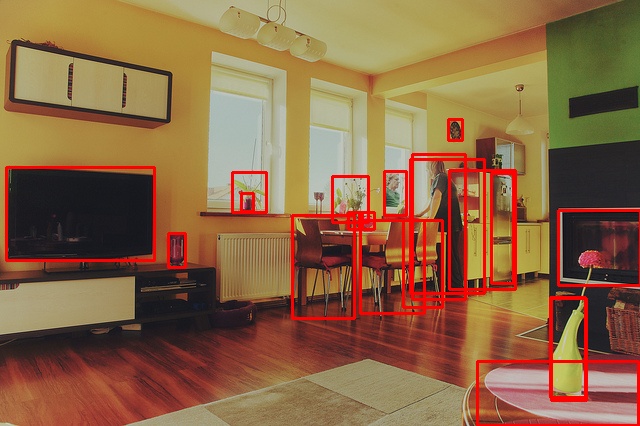
图 4.1 模型转换与评估工具推理后图像示例
4.5. 单样本精度评估
单样本精度评估旨在通过比较不同模型对单个输入样本的推理结果,来快速验证模型转换过程中的精度保持情况。该过程主要衡量以下三种模型的推理结果:
注意
由于本节操作依赖量化后模型和编译后模型,仅支持在Ubuntu 24.04 x86_64平台上执行本节操作。
原始ONNX模型
量化后模型
编译后模型
通过比对这些模型的推理结果,工具会计算并输出Cosine Distance(余弦距离),该值是衡量编译结果正确性的重要指标。
下面以 YOLOv5s 模型为例,介绍如何对单样本进行精度评估。
配置运行环境后,在 houmo-examples-xh2/models/detection/yolov5s 目录下,执行下面指令进行单样本评估,需要指定配置文件和数据路径:
注意
hmatc compare -c config.yml --data_path coco2017/val2017/000000000139.jpg
其中 config.yml 为配置文件,用户可按需进行设置。
返回结果示例如下:
...
02:50:53.310326 xh2_exec.py:310 [INFO]
+-------------------------------------------------------+
|                    Cosine Distance                    |
+------+-----------------+-------------+----------------+
| name | onnx vs hmquant | onnx vs xh2 | hmquant vs xh2 |
+------+-----------------+-------------+----------------+
| 340  |     0.984035    |   0.999404  |    0.984125    |
| 378  |     0.975255    |   0.999342  |    0.974900    |
| 416  |     0.944464    |   0.999268  |    0.943158    |
+------+-----------------+-------------+----------------+
其中:
name:表示推理后模型输出节点名称。onnx vs hmquant:表示原始ONNX模型与量化后模型推理结果比对。用于判断量化是否引入精度损失。onnx vs xh2:表示原始ONNX模型与编译后模型推理结果比对。判断完整转换链路的总体偏差。hmquant vs xh2:表示量化后模型与编译后模型推理结果比对。判断编译后模型是否保持量化模型结果。
4.6. 模型结果与 Golden 数据比对
Golden 数据是一组用于验证模型推理结果的参考输出数据,作为模型推理结果的基准。通过将当前量化后模型或编译后模型的推理结果与 Golden 数据进行比对,并计算两者之间的 Cosine Distance(余弦距离),可以评估推理结果与参考结果之间的相似度,从而判断模型在编译或部署过程中是否保持了正确的计算结果。
量化和编译模型成功后,模型转换与评估工具会生成对应的 Golden 数据。用户也可以自行提供 Golden 数据用于结果比对。
4.6.1. 验证量化模型和编译模型
该方式会分别将量化后模型和编译后模型的推理结果与对应的 Golden 数据进行比对。
模型编译成功后,在 MODELZOO_PATH/models/detection/yolov5s 目录下,执行以下命令完成Golden 数据比对:
hmatc check -c config.yml
其中 config.yml 为配置文件,用户可按需进行设置。
也可以按算子级别进行 Golden 数据比对:
hmatc check -c config.yml --layers
4.6.2. 仅验证编译模型
如果只验证编译后模型的推理结果,可直接指定模型文件和 Golden 数据路径进行比对。
模型编译成功后,在 MODELZOO_PATH/models/detection/yolov5s 目录下,执行以下命令完成Golden 数据比对:
hmatc check --hmm hmm_path --golden golden_path
其中:
hmm_path:编译后模型文件(.hmm)。golden_path:Golden 数据存放路径。
该方式仅比较编译后模型的推理结果与 Golden 数据之间的一致性,因此需要用户提供 Golden 数据路径。
4.6.3. 生成 Golden 数据(可选)
模型转换与评估工具提供 Golden 数据生成功能,可用于模型调试和精度验证。
注意
由于本节操作依赖量化后模型,并涉及模型重新编译流程,仅支持在Ubuntu 24.04 x86_64平台上执行本节操作。
模型量化成功后,在 MODELZOO_PATH/models/detection/yolov5s 目录下,执行以下命令生成 Golden 数据:
hmatc golden --hmonnx hmonnx_path --output golden_path --data_path npz_path
其中:
hmonnx_path:表示量化后模型文件。golden_path:表示生成的golden数据存放路径。npz_path:输入数据文件路径,文件格式为 NumPy .npz。该文件用于存放模型推理所需的输入数据,文件中每个数组对应模型的一个输入张量,且数据需为预处理后的输入数据。如果未指定,将使用随机数据作为输入。当使用自定义输入数据时,需要提供 预处理后的输入数据,并按指定格式保存,示例如下:
import numpy as np
a = np.random.rand(1, 3, 28, 28)  # 预处理后数据
b = np.random.rand(1, 3, 64, 64)  # 预处理后数据
in_datas = {'input_a': a, 'input_b': b, ...}
也可以按算子级别生成golden数据:
hmatc golden --hmonnx hmonnx_path --output golden_path --data_path npz_path --layers
执行该命令后,会生成调试模型 ${hmonnx_name}_debug.onnx。
生成golden数据后,需要使用该调试模型重新编译后,再执行 Golden 数据比对:
hmatc build --hmonnx hmonnx_path
hmatc check --hmm hmm_path --golden golden_path
其中:
hmonnx_path:表示量化后模型文件。hmm_path:编译后模型文件(.hmm)。golden_path:表示生成的golden数据存放路径。
4.7. 多样本精度评估
多样本精度评估是对模型整体性能的权威评测。它通过在完整的测试数据集上进行推理,计算出模型的平均精度(AP)和平均召回率(AR)等指标,以反映其真实性能。
配置运行环境后,在 MODELZOO_PATH/models/detection/yolov5s 目录下,执行以下指令,对模型在指定数据集上的精度进行评估:
注意
hmatc eval -c config.yml
其中 config.yml 为配置文件,用户可按需进行设置。
返回结果示例如下:
 ...
 Average Precision  (AP) @[ IoU=0.50:0.95 | area=medium | maxDets=100 ] = 0.576
 Average Precision  (AP) @[ IoU=0.50:0.95 | area= large | maxDets=100 ] = 0.668
 Average Recall     (AR) @[ IoU=0.50:0.95 | area=   all | maxDets=  1 ] = 0.395
 Average Recall     (AR) @[ IoU=0.50:0.95 | area=   all | maxDets= 10 ] = 0.548
 Average Recall     (AR) @[ IoU=0.50:0.95 | area=   all | maxDets=100 ] = 0.555
 Average Recall     (AR) @[ IoU=0.50:0.95 | area= small | maxDets=100 ] = 0.366
 Average Recall     (AR) @[ IoU=0.50:0.95 | area=medium | maxDets=100 ] = 0.638
 Average Recall     (AR) @[ IoU=0.50:0.95 | area= large | maxDets=100 ] = 0.712
03:07:19.981860 base_exec.py:276 [INFO] {'input_size': [1, 3, 640, 640], 'dataset': 'coco_2017Val', 'num': 32, 'map50_95': '0.472628', 'map50': '0.669394', 'latency': '12.119196'}
其中:
AP:为Average Precision(平均精度),用于衡量的是模型预测的准确性。AP 值越高,表示模型的预测结果越值得信赖。AR:为Average Recall(平均召回率),用于衡量的是模型预测的完整性。IoU:为Intersection over Union(交并比),在目标检测任务中,IoU 是一个用来衡量预测框和真实框之间重叠程度的指标。IoU=0.50:0.95表示在 IoU 阈值从 0.50 到 0.95 的 10 个不同水平下,对 AP 和 AR 进行计算并取其平均值。area:表示目标面积,将目标根据其尺寸大小分为不同类别。small: 小型目标。medium: 中等尺寸目标。large: 大型目标。all: 所有尺寸的目标。
maxDets:表示最大检测数量,即每张图片最多考虑的预测框数量。
4.8. 性能评测
配置运行环境后,在 MODELZOO_PATH/models/detection/yolov5s 目录下,执行下面指令测试模型推理性能,该命令能够测量模型在不同配置下的推理Latency(延迟)和Throughput(吞吐量)等关键性能指标:
注意
hmatc perf -c config.yml -wn 1 -sn 1 -tn 1
其中 config.yml 为配置文件,用户可按需进行设置。
其中:
wn:表示热身次数,指在正式测试前,模型推理的次数。sn:表示指用于性能测试的样本总数。tn:表示用于执行推理任务的线程数量。
返回信息示例如下:
...
[INFO] Set Devices: [0]
[INFO] CoreNum: 1
[INFO] InputNum: 1
[INFO] Input[0] name: images, shape: [1, 3, 640, 640], dtype: UINT8, fmt: YUV420SP, memSize: 614400
[INFO] OutputNum: 1
[INFO] Output[0] name: output0, shape: [1, 25200, 85], dtype: FLOAT16, fmt: ND, memSize: 4838400
[INFO] Infer 0 started, warmup: 1, rounds: 1, repeat: 1
[INFO] Infer 0 done.
[Latency] Inference  avg:   4.594 ms, max:   4.594 ms, min:   4.594 ms, tp99:   4.594 ms, tp999:   4.594 ms
[Latency] Input      avg:   0.776 ms, max:   0.776 ms, min:   0.776 ms, tp99:   0.776 ms, tp999:   0.776 ms
[Latency] Output     avg:  29.598 ms, max:  29.598 ms, min:  29.598 ms, tp99:  29.598 ms, tp999:  29.598 ms
[Latency] End2end    avg:  34.968 ms, max:  34.968 ms, min:  34.968 ms, tp99:  34.968 ms, tp999:  34.968 ms
[Throughput] total: 34.970 ms, avg: 34.970 ms, repeat: 1, rounds: 1
[Throughput] qps: 28.596
其中:
latency:衡量从输入到输出所需的时间,单位为毫秒(ms),其值越低越好。以下是具体的延迟指标:Inference: 模型推理时间,即从数据进入推理引擎到结果输出的时间。Input: 数据传输到模型输入端的时间。这部分耗时主要指将数据从主机内存移动到设备内存,并设置到模型输入所需的总时间。Output: 推理结果后处理所需的时间。这部分耗时包括将推理结果从设备内存传回主机内存,以及对结果进行解析等操作。End2End: 整个流程的总耗时,即 Input、Inference 和 Output 三部分耗时的总和。
每个延迟指标都包含两个数值:
avg:所有线程处理的所有样本的平均耗时。max:所有线程处理的所有样本中,单个样本耗时的最大值。min:所有线程处理的所有样本中,单个样本耗时的最小值。tp99:表示99分位延迟:将所有请求耗时从小到大排序后,99%的请求耗时不超过该值。仅当-sn大于100时,该指标才具有区分意义。tp999:表示99.9分位延迟:将所有请求耗时从小到大排序后,99.9%的请求耗时不超过该值。仅当-sn大于1000时,该指标才具有区分意义。
4.9. 性能调优(高阶)
4.9.1. 扩展自定义图优化规则
如果模型中的热点算子或子图不在当前已支持范围内,可根据实际需求扩展自定义图优化规则。
扩展方式如下:
在
houmo-examples-xh2/hmatc/hmatc/optimizer目录下新增或修改相关优化规则文件,实现算子替换、算子融合或冗余节点删除逻辑。在
onnxXh2Optimizer.py的opt_loop()中调用新增的优化规则。执行 hmatcopt 重新生成量化后模型。
编译和推理和使用性能评测工具对比优化前后的
Inference、qps、TTFT、TPOT或E2E TPS。对比优化前后的模型性能和精度结果。
备注
自定义图优化规则会直接改变 ONNX 计算图结构。建议仅在充分理解模型结构、算子语义和后处理依赖关系的情况下使用。完成自定义优化后,必须重新执行精度评估和性能评测,确认优化结果符合预期。