Linux主机端安装与部署
在Linux主机端,软件平台提供包含完整开发环境的Docker镜像,镜像中预置PostMo-Quant、PostMo-Compiler、PostMo-Runtime等软件组件。用户可以在Docker容器中快速构建、运行和测试。
此外,用户也可使用 运行时开发工具包安装与部署 搭建开发环境,并完成后摩M50模型的部署与推理。
Docker镜像安装与部署
使用依赖
Docker 容器运行依赖如下:
Docker Engine: 20.10.17 及以上
宿主机系统:
Docker容器可运行于标准Linux环境,推荐使用以下已验证环境:
Ubuntu 24.04(x86_64、AArch64)
其他Linux环境在满足 Docker 运行条件的情况下通常也可运行,但未在本产品中进行完整验证。
网络要求:
支持公网访问,用于下载依赖及模型资源。
镜像类型说明
根据功能和平台架构不同,镜像分为以下三类:
x86_64全功能镜像(转换镜像):
支持模型量化、模型编译与模型推理。
Dadao-docker-<target_hw>-vx.y.z-ubuntu24.04-x86.64.tarx86_64推理部署镜像(部署镜像):
仅支持模型推理运行,不包含模型量化与模型编译。
镜像名称中包含
deploy标识。Dadao-deploy-docker-<target_hw>-vx.y.z-ubuntu24.04-x86.64.tarAArch64推理部署镜像(部署镜像):
仅支持ARM64架构下模型推理运行,不包含模型量化与模型编译。
镜像名称中包含
deploy标识。Dadao-deploy-docker-<target_hw>-vx.y.z-ubuntu24.04-aarch64.tar
单芯片(单逻辑设备)部署流程
对于后摩M50设备仅搭载单颗芯片的单逻辑设备环境,Linux主机端安装和部署流程如下:
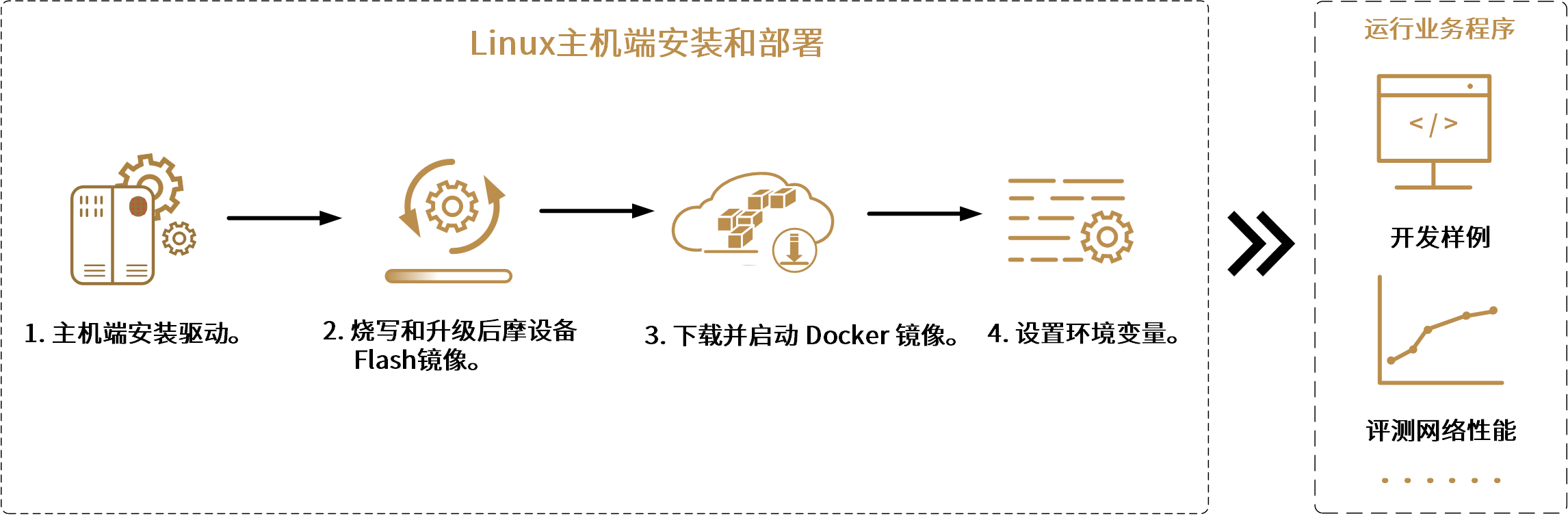
图 2 Linux主机端部署说明
执行下面步骤,在Linux主机端安装和部署软件平台:
安装最新版本驱动。详情参看 《PostMo-Driver驱动安装指南》。
烧写和升级后摩M50设备固件镜像。详情参看 《PostMo-UpdateTool固件升级工具使用指南》。
检测 使用依赖。
按需下载 Docker 镜像;转换镜像支持量化、编译和推理,部署镜像仅支持推理。
登录开发者社区。
在 请先选择板级类别 下拉列表中选择使用的后摩M50板级产品。
在版本列表中选择下载的版本号,再在 AI模型类别筛选器、平台架构筛选器 和 操作系统筛选器 下拉菜单中分别选择AI模型类型、平台架构和操作系统。找到资源名为转换镜像或部署镜像的下载资源,并选中该资源左侧的复选框。
点击 直接下载、wget链接、批量直接下载 或 wget批量下载 按钮。
启动Docker容器。
在Docker镜像存放路径下,运行下面命令导入镜像:
docker load -i <docker_file>
其中 docker_file 为下载的Docker镜像文件名。例如,镜像文件名为
Dadao-docker-xh2-1.5.0-ubuntu24.04-x86.64.tar,则运行:docker load -i Dadao-docker-xh2-1.5.0-ubuntu24.04-x86.64.tar
如果导入成功,则会显示导入后Docker镜像名,示例如下:
Loaded image: harbor.houmo.ai/toolchain/release:Dadao-docker-xh2-1.5.0-ubuntu24.04-x86.64
运行下面命令启动Docker容器:
docker run -it \
  --pid=host \
  --privileged \
  -w /hmdd \
  -v "$PWD:/hmdd" \
  --shm-size 64g \
  --name <container_name> \
  <docker_image_name> \
  /bin/bash
其中 container_name 需替换为自定义容器名称;docker_image_name 需替换为Docker镜像名,如上一步示例镜像名为
harbor.houmo.ai/toolchain/release:Dadao-docker-xh2-1.5.0-ubuntu24.04-x86.64。
多芯片(多逻辑设备)映射与部署
本节适用于以下硬件环境下的软件平台安装与部署:
单个设备多芯片场景:单个后摩M50设备上包含多颗后摩M50芯片。在Linux系统层,每颗后摩M50芯片会被识别为一个独立的逻辑设备(即拥有一组专属的
/dev/xh2a_xxx设备节点)。跨设备互联场景:多个后摩M50设备通过芯片间互联技术(Chip-to-Chip, CTC)物理连接,需要进行跨芯片或跨设备的联合部署。
术语与核心概念说明
在进行多芯片部署前,需了解以下核心术语,以确保正确配置硬件拓扑:
Group_Id: 标识一个独立的、物理隔离的CTC互连域。只有属于同一个
Group_Id的后摩M50芯片之间,才能通过物理CTC通路建立连接。Chip_Id: 标识后摩M50芯片在所属CTC互连组(
group_id)内部的唯一硬件索引。该ID属于物理层面的硬编码标识。
部署步骤
执行下面步骤,在Linux主机端安装和部署软件平台:
安装最新版本驱动。详情参看 《PostMo-Driver驱动安装指南》。
烧写和升级后摩M50设备固件镜像。详情参看 《PostMo-UpdateTool固件升级工具使用指南》。
检测 使用依赖。
按需下载 Docker 镜像;转换镜像支持量化、编译和推理,部署镜像仅支持推理。
登录开发者社区。
在 请先选择板级类别 下拉列表中选择使用的后摩M50板级产品。
在版本列表中选择下载的版本号,再在 AI模型类别筛选器、平台架构筛选器 和 操作系统筛选器 下拉菜单中分别选择AI模型类型、平台架构和操作系统。找到资源名为转换镜像或部署镜像的下载资源,并选中该资源左侧的复选框。
点击 直接下载、wget链接、批量直接下载 或 wget批量下载 按钮。
初始化多设备拓扑连接。主机端调用SMI工具,初始化多颗后摩M50芯片(多逻辑设备)间的物理或逻辑连接:
hm_smi -a
执行后,终端会输出当前系统中所有可用后摩M50芯片的拓扑信息。请记录返回信息中各设备对应的
Group_Id和Chip_Id。启动Docker容器。
在Docker镜像存放路径下,运行下面命令导入镜像:
docker load -i <docker_file>
其中 docker_file 为下载的Docker镜像文件名。例如,镜像文件名为
Dadao-docker-xh2-1.5.0-ubuntu24.04-x86.64.tar,则运行:docker load -i Dadao-docker-xh2-1.5.0-ubuntu24.04-x86.64.tar
如果导入成功,则会显示导入后Docker镜像名,示例如下:
Loaded image: harbor.houmo.ai/toolchain/release:Dadao-docker-xh2-1.5.0-ubuntu24.04-x86.64
运行下面命令启动Docker容器。请选择同一个
Group_Id下的连续芯片,将其Chip_Id分别替换至下文中的设备路径X中:注意
绝对不支持跨组(
Group_Id)映射。不能在一个容器内同时映射不同Group_Id的芯片。必须保证
Chip_Id连续。在同一个Group_Id内,必须按照连续的Chip_Id进行映射,不支持跳跃式映射。例如可以同时挂载0和1,但不能只挂载0和2。
 1docker run -it \
 2  --network=host \
 3  --pid=host \
 4  --privileged \
 5  -w /hmdd \
 6  -v $PWD:/hmdd \
 7  --shm-size 64g \
 8  --name <container_name> \
 9  \
10  --device /dev/xh2a_ctl0:/dev/xh2a_ctl0 \
11  --device /dev/xh2a_system_deviceX:/dev/xh2a_system_deviceY \
12  --device /dev/xh2a_ipuX:/dev/xh2a_ipuY \
13  --device /dev/xh2a_memory_allocator_deviceX_ddr:/dev/xh2a_memory_allocator_deviceY_ddr \
14  --device /dev/xh2a_memory_allocator_deviceX_spm0:/dev/xh2a_memory_allocator_deviceY_spm0 \
15  --device /dev/xh2a_memory_allocator_deviceX_spm1:/dev/xh2a_memory_allocator_deviceY_spm1 \
16  --device /dev/xh2a_memory_transfer_deviceX:/dev/xh2a_memory_transfer_deviceY \
17  --device /dev/xh2a_fast_memory_deviceX:/dev/xh2a_fast_memory_deviceY \
18  --device /dev/xh2a_i2c_deviceX:/dev/xh2a_i2c_deviceY \
19  --device /dev/xh2a_qspi_deviceX:/dev/xh2a_qspi_deviceY \
20  --device /dev/xh2a_rpmsg_deviceX_0:/dev/xh2a_rpmsg_deviceY_0 \
21  \
22  <docker_image_name> \
23  /bin/bash
参数说明:
<container_name>:用户自定义的容器名称。
<docker_image_name>:上一步导入的 Docker 镜像完整名称,如上一步示例镜像名为
harbor.houmo.ai/toolchain/release:Dadao-docker-xh2-1.5.0-ubuntu24.04-x86.64。deviceX 挂载规则:必须根据PostMo-SMI指令返回结果,选取相同
Group_Id里的连续Chip_Id数字,依次替换或添加命令行中的设备节点。--device挂载规则:格式为
--device /dev/xh2a_xxxX:/dev/xh2a_xxxY。如果需要同时挂载多颗芯片,请复制上方指令中标亮10 ~ 20行代码配置,并为每颗后摩M50芯片指定对应的X和Y数字。X:宿主机端的物理chip_id,必须严格根据hm_smi -a查询到的实际芯片编号填写。Y:容器内部看到的逻辑芯片号。默认建议与X保持一致,但如果有特殊部署需求,也可以自定义,例如将宿主机上同一个CTC互连组内的物理芯片1、芯片2,分别映射为容器内的逻辑0、逻辑1。进入Docker容器后,运行
hm_smi工具查询到的Group_Id和Chip_Id依然是由底层硬件透传的真实物理值,不会发生任何改变。
环境变量
环境变量列表
Linux环境下,可设置的环境变量如下表所示。默认情况下,无需用户设置。
注意
setenv。环境变量名称 |
描述 |
默认值 |
|---|---|---|
HOUMO_PATH |
工具链安装路径。 |
|
TCIM_RUNTIME_PATH |
PostMo-Runtime运行时库安装路径。 |
/opt/venv/dadao/lib/python3.12/site-packages/tcim_lite |
HOUMO_SDK_PATH |
系统软件安装路径。 |
|
LD_LIBRARY_PATH |
系统软件和TCIM动态链接库所在路径。 |
/usr/local/houmo/lib:/usr/local/houmo-sdk/hal/lib: |
PATH |
软件平台可执行文件和系统软件工具,如PostMo-SMI工具所在路径。 |
/usr/local/houmo-sdk/tools/hm_smi:/usr/local/houmo-sdk/tools/gui:/usr/local/houmo-sdk/tools/cli:/usr/local/houmo/bin:/usr/local/houmo-sdk/tools:/opt/venv/dadao/bin |
环境变量名称 |
描述 |
默认值 |
|---|---|---|
HOUMO_PATH |
工具链安装路径。 |
|
TCIM_RUNTIME_PATH |
PostMo-Runtime运行时库安装路径。 |
/opt/venv/dadao/lib/python3.12/site-packages/tcim_lite |
HOUMO_SDK_PATH |
系统软件安装路径。 |
|
LD_LIBRARY_PATH |
系统软件和PostMo-Runtime动态链接库所在路径。 |
/usr/local/houmo-sdk/hal/lib |
PATH |
软件平台可执行文件和系统软件工具,如PostMo-SMI工具所在路径。 |
/usr/local/houmo-sdk/tools:/usr/local/houmo/bin:/usr/local/houmo-sdk/tools/hm_smi:/usr/local/houmo-sdk/tools/gui:/usr/local/houmo-sdk/tools/cli: |
环境变量名称 |
描述 |
默认值 |
|---|---|---|
HOUMO_PATH |
工具链安装路径。 |
|
TCIM_RUNTIME_PATH |
PostMo-Runtime运行时库安装路径。 |
/opt/venv/dadao/lib/python3.12/site-packages/tcim_lite |
HOUMO_SDK_PATH |
系统软件安装路径。 |
|
LD_LIBRARY_PATH |
系统软件和PostMo-Runtime动态链接库所在路径。 |
/usr/local/houmo-sdk/hal/lib |
PATH |
软件平台可执行文件和系统软件工具,如PostMo-SMI工具所在路径。 |
/usr/local/houmo-sdk/tools/hm_smi:/usr/local/houmo-sdk/tools/gui:/usr/local/houmo-sdk/tools/cli:/usr/local/houmo/bin:/usr/local/houmo-sdk/tools: |
运行时开发工具包安装与部署
用户可在运行时开发工具包中推理模型,但不支持量化和编译模型。
使用依赖
使用依赖如下:
系统环境:
Ubuntu 20.04 及以上版本(x86_64 或 AArch64)
Kylin V11(x86_64 或 AArch64)
openEuler 24.03 LTS(x86_64)
openEuler 25.03 LTS(AArch64)
Python:
Kylin:Python 3.12(仅用于使用Python接口安装工具包)
Ubuntu和openEuler:Python 3.9 及以上(仅用于使用Python接口安装工具包)
CMake 3.16.3
GCC版本:
Ubuntu:GCC 9.4
Kylin v11、openEuler 25.03、openEuler 24.04:GCC 12
环境准备
执行下面步骤完成环境准备:
在Linux系统主机端安装最新版本驱动。详情参看 《PostMo-Driver驱动安装指南》。
在后摩M50设备端,烧写和升级固件镜像。详情参看 《PostMo-UpdateTool固件升级工具使用指南》。
下载运行时开发工具包到当前主机:
登录开发者社区。
在 请先选择板级类别 下拉列表中选择使用的后摩M50板级产品。
在版本列表中选择下载的版本号,再在 AI模型类别筛选器、平台架构筛选器 和 操作系统筛选器 下拉菜单中分别选择AI模型类型、平台架构和操作系统。找到资源名为Runtime SDK的下载资源,并选中该资源左侧的复选框。
点击 直接下载、wget链接、批量直接下载 或 wget批量下载 按钮。
检查并安装使用依赖。
安装运行时开发工具包:
通过Python安装,需安装Python 3.9或更高版本,并执行下面指令安装运行时开发工具:
pip3 install houmo_tcim_runtime_xh2_linux_$arch-1.5.0.tar.gz
如直接解压方式安装:
执行下面指令解压运行时开发工具:
tar -xzf houmo_tcim_runtime_xh2_linux_$arch-1.5.0.tar.gz
cd houmo_tcim_runtime_xh2_linux_$arch-1.5.0
(可选)如果使用Python接口推理模型,配置环境:
source env.sh
cd python
chmod +x build.sh
./build.sh
设置环境变量,示例如下:
export HOUMO_SDK_PATH=/usr/local/houmo-sdk
export TCIM_BACKEND=Xh2HalBackend
export HOUMO_TARGET=xh2
export TCIM_RUNTIME_PATH=/path/to/houmo_tcim_runtime_xh2_linux_$arch-1.5.0
export LD_LIBRARY_PATH=/path/to/houmo_tcim_runtime_xh2_linux_$arch-1.5.0/lib:\
/usr/local/houmo-sdk/hal/lib:$LD_LIBRARY_PATH
其中:
HOUMO_SDK_PATH: 软件平台驱动安装路径,默认为
/usr/local/houmo-sdk。TCIM_BACKEND: 模型推理使用的计算平台,需设置为
Xh2HalBackend。HOUMO_TARGET: 模型推理使用的设备,需设置为
xh2。LD_LIBRARY_PATH: 系统软件和PostMo-Runtime动态链接库所在路径。
系统软件动态链接库所在路径默认为
/usr/local/houmo-sdk/hal/lib。TCIM_RUNTIME_PATH: PostMo-Runtime运行时库安装路径。
如果通过 Python 安装运行时开发工具,PostMo-Runtime运行时库安装路径为:
/path/to/python/site-packages/tcim_lite如果直接解压方式安装运行时开发工具,PostMo-Runtime运行时库安装路径为:
/path/to/houmo_tcim_runtime_xh2_linux_$arch-1.5.0
(可选)部署环境检测。部署环境检测工具位于应用开发示例包
houmo-examples-xh2_v1.5.0.zip中houmo-examples-xh2/tools/hm_check目录下。下载应用开发示例包到当前主机。
登录开发者社区。
在 请先选择板级类别 下拉列表中选择使用的后摩M50板级产品。
在版本列表中选择下载的版本号,再在 AI模型类别筛选器、平台架构筛选器 和 操作系统筛选器 下拉菜单中分别选择AI模型类型、平台架构和操作系统。找到资源名为示例代码的下载资源,并选中该资源左侧的复选框。
点击 直接下载、wget链接、批量直接下载 或 wget批量下载 按钮。
在
houmo-examples-xh2目录下,执行下面指令配置运行环境:source env.sh
执行下面命令编译工具:
cd tools/hm_check
./build_linux.sh -b build -c Release -j 8 --install
编译完成后,生成
hm-check可执行文件,位于build目录下。在
houmo-examples-xh2/tools/hm_check/build目录下,运行下面指令检测环境:hm-check