3.2. Windows主机端安装与部署
3.2.1. 使用依赖
Windows 11
Python 3.9至3.13版本
Loguru
CMake 3.16.3+
Visual Studio 2022 version 17.0
3.2.2. 操作步骤
Windows主机端安装和部署流程如下:
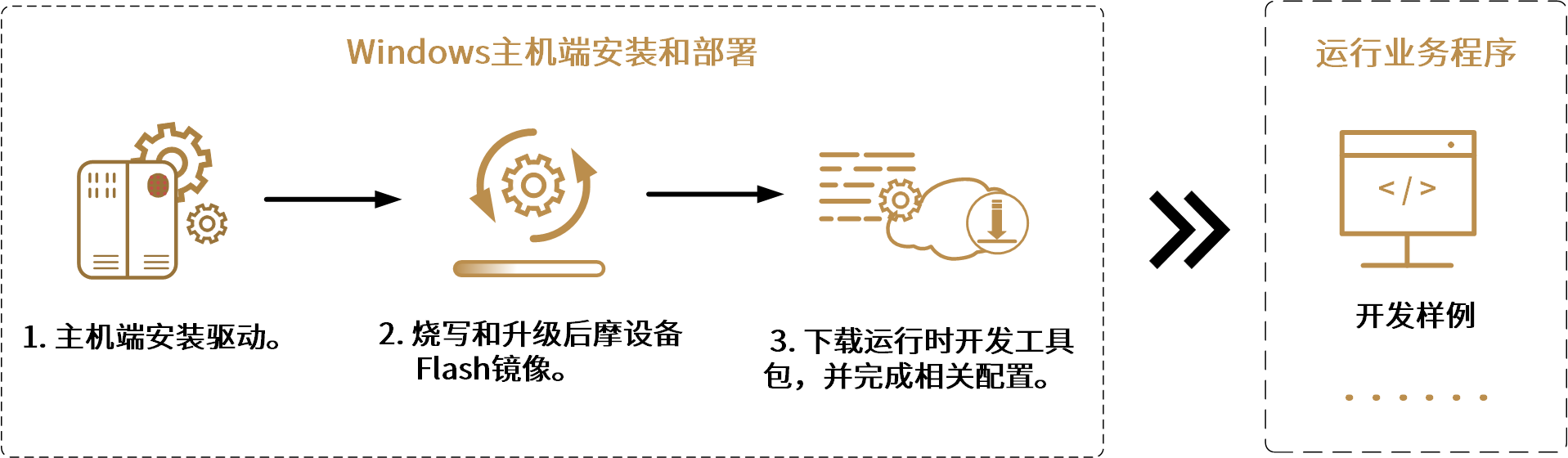
图 3.2 Windows主机端部署说明
执行下面步骤,在Windows主机端安装和部署软件平台:
安装最新版本驱动。详情参看《后摩大道® M50 软件平台驱动安装指南》。
烧写和升级后摩设备固件镜像。详情参看《后摩大道® M50 HmUpdateTool 工具使用指南》。
安装和配置依赖。
检查并安装 使用依赖。
满足以下 Python 环境要求:
系统中已安装符合要求的 Python 版本,版本范围为 3.9至3.13版本。
Python 已正确配置到系统
PATH中。可在命令提示符(cmd)中执行以下命令进行验证:注意
不支持通过
py启动器选择 Python 版本,请确保运行环境中不依赖py命令。python --version
若输出的 Python 版本号符合要求,则表示环境配置正确。
当系统中存在多个 Python 解释器时,需将使用的 Python 安装目录调整到系统环境变量
PATH列表的最前位置。修改完成后,需重新打开命令行窗口,使环境变量配置生效。Python 命令最终调用的是
PATH环境变量中排在最前的 Python 可执行文件。如果该解释器版本不符合要求,就会导致工具运行失败或行为异常。可通过以下命令查看当前系统中可被找到的所有 Python 解释器路径:
where python
该命令会按
PATH环境变量的搜索顺序依次输出 Python 解释器路径。
下载和配置Visual Studio C++生成工具。
下载方式如下:
运行Visual Studio C++生成工具,勾选 使用 C++ 的桌面开发 工作负载,然后完成安装。
安装运行时开发工具包。执行下面步骤完成工具包安装:
下载运行时开发工具包:
登录后摩开发者社区。
在 请先选择板级类别 下拉列表中选择使用的后摩板级产品。
在版本列表中选择下载的版本号,再在 AI模型类别筛选器 、平台架构筛选器 、操作系统筛选器 下拉菜单中分别选择AI模型类型、平台架构和操作系统,找到资源名为Runtime SDK的下载资源,选中该资源左边复选框。
点击 直接下载、wget链接、批量直接下载 或 wget批量下载 按钮。
安装运行时开发工具包。执行下面指令安装运行时开发工具:
pip3 install houmo_tcim_runtime_<target_hw>_${distro}_$arch-<release>.tar.gz
部署运行时开发环境。执行下面步骤完成环境部署:
在运行环境中,下载应用开发示例包:
登录后摩开发者社区。
在 请先选择板级类别 下拉列表中选择使用的后摩板级产品。
在版本列表中选择下载的版本号,再在 AI模型类别筛选器 、平台架构筛选器 、操作系统筛选器 下拉菜单中分别选择AI模型类型、平台架构和操作系统,找到资源名为示例代码的下载资源,选中该资源左边复选框。
点击 直接下载、wget链接、批量直接下载 或 wget批量下载 按钮。
在
houmo-examples-xh2目录下执行下面命令设置环境变量:注意
必须使用管理员权限打开命令行提示符窗口。
清除历史环境变量设置:
env.bat --reset
指令执行过程中可能需要设置
HOUMO_SDK_PATH、CMAKE_PATH、OPENCV_PATH等环境变量。关闭命令行提示符窗口。
使用管理员权限打开命令行提示符窗口,设置环境变量:
env.bat --set
用户需要检查reset指令输出的Warning部分的路径是否正确。如果不正确需要自行删除。
关闭命令行提示符窗口。
环境配置中可能需要设置依赖的安装路径,详情可参看应用开发示例包中
houmo-examples-xh2\tools\win_envs\README.MD。
配置完成后,可在Windows主机端运行提供的开发样例,也可开发新的应用程序。
3.2.3. 环境变量
Windows环境下,可设置的环境变量如下表所示:
注意
_putenv。SetEnvironmentVariable API设置,这些配置可能无效。环境变量名称 |
描述 |
默认值 |
|---|---|---|
TCIM_RUNTIME_PATH |
TCIM运行时库安装路径。 |
无默认值 |
用户需要设置该环境变量为 ${Python_PATH}\Lib\site-package\tcim_lite,其中 ${Python_PATH} 为Python安装路径,如 C:\Users\user\AppData\Local\Programs\Python\Python312。